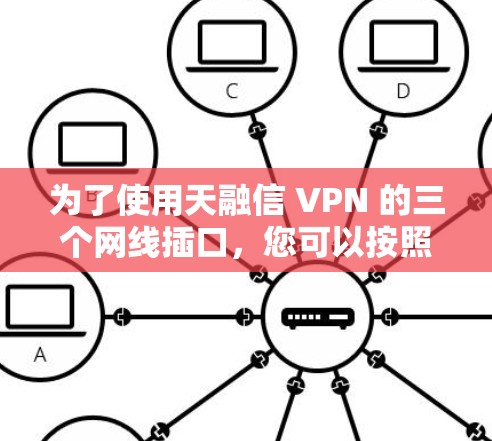

-
连接端口1:
- 打开天融信 VPN 的配置界面。
- 选择要连接的端口,例如端口1。
- 按照配置文件中的步骤连接到天融信的服务器端口。
- 输入密码后,即可连接到端口1。
-
连接端口2和端口3:
- 调整端口共享共享的端口IP地址:
- 打开天融信 VPN 的配置界面,进入端口共享部分。
- 点击“端口共享共享”选项,然后选择端口IP地址。
- 修改端口共享共享的端口IP地址为与端口1相同的192.168.1.1。
- 重新连接端口2和端口3:
- 点击“端口共享共享”,然后选择端口IP地址为192.168.1.1。
- 点击“端口共享共享共享”,然后选择端口IP地址为192.168.1.2。
- 按照配置文件中的步骤连接到端口2和端口3。
- 输入密码后,即可连接到端口2和端口3。
- 调整端口共享共享的端口IP地址:
-
验证连接:
打开VPN应用,输入密码后,即可进入视频会议。
注意事项:
- 确保端口共享共享的端口IP地址与端口1的IP地址一致。
- 确保端口共享共享的端口IP地址支持端口共享模式。
- 如果配置失败,可能需要重新检查端口IP地址设置或端口共享共享的端口IP地址。
通过以上步骤,您应该能够成功使用天融信 VPN 的三个网线插口进行视频会议。